자녀가 어릴 때 부모 명의로 만들어준 구글 계정을 계속 사용하다 보면, 성인이 되는 시점에 명의 변경의 필요성을 느끼게 됩니다. 하지만 구글은 계정 자체의 명의 이전을 허용하지 않습니다.
결국 자녀 명의로 새 계정을 만들고 기존 데이터를 마이그레이션(이동)해야 합니다. 오늘은 자녀의 소중한 유튜브 채널 소유권 이전부터 최신 갤럭시 기기(One UI)의 연락처 이동까지, 가장 헷갈리기 쉬운 부분만 짚어서 매뉴얼로 정리해 드립니다.
📌 STEP 1. 기존 유튜브 채널 소유권 넘겨주기
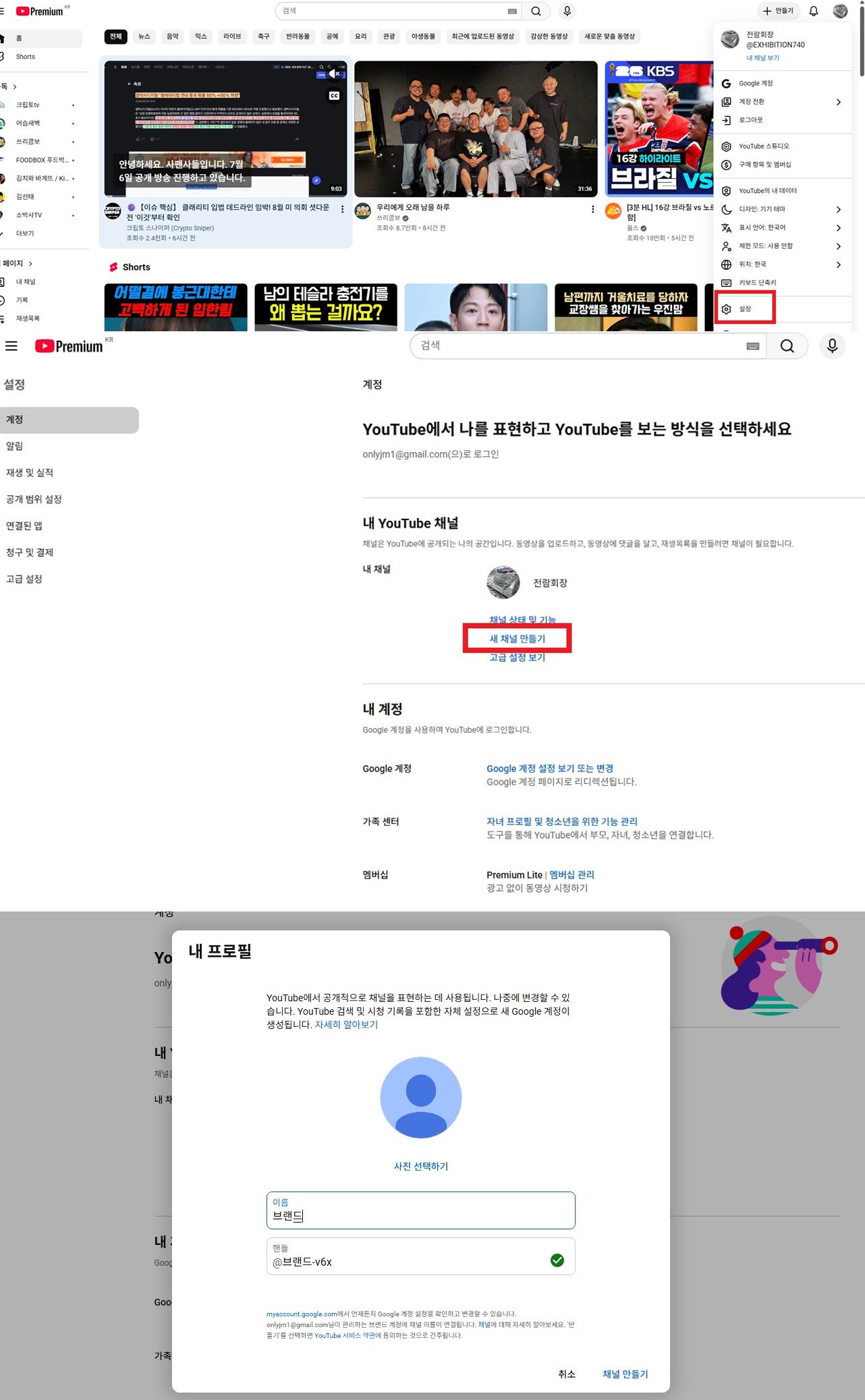
개인 계정의 유튜브 채널은 다른 사람에게 넘길 수 없습니다. 따라서 '브랜드 계정'으로 변환하는 과정을 거쳐야 합니다. (PC 환경 권장)
- 임시 브랜드 계정 만들기: 부모 계정 유튜브 [설정] - [계정] - [채널 추가 또는 관리]에서 데이터를 옮겨 담을 빈 채널을 하나 생성합니다.
- 채널 덮어씌우기: 기존 채널 [고급 설정] - [채널을 브랜드 계정으로 이전]을 클릭합니다. 방금 만든 임시 채널을 선택하고 [채널 삭제] 및 [교체]를 누릅니다. (빈 껍데기가 지워진다는 뜻이니 안심하세요.)
- 새 계정 초대: [관리자 추가 또는 삭제] - [권한 관리]에 들어가 자녀의 새 구글 계정을 '소유자'로 초대합니다.
- 7일 대기 후 완전 분리: 자녀 계정으로 초대를 수락하고 7일(168시간)이 지나면, 자녀 계정에서 권한 관리에 접속해 자신을 '주 소유자'로 승격시키고 부모 계정을 삭제합니다.
📌 STEP 2. 갤럭시 스마트폰(One UI) 계정 교체 및 연락처 이동
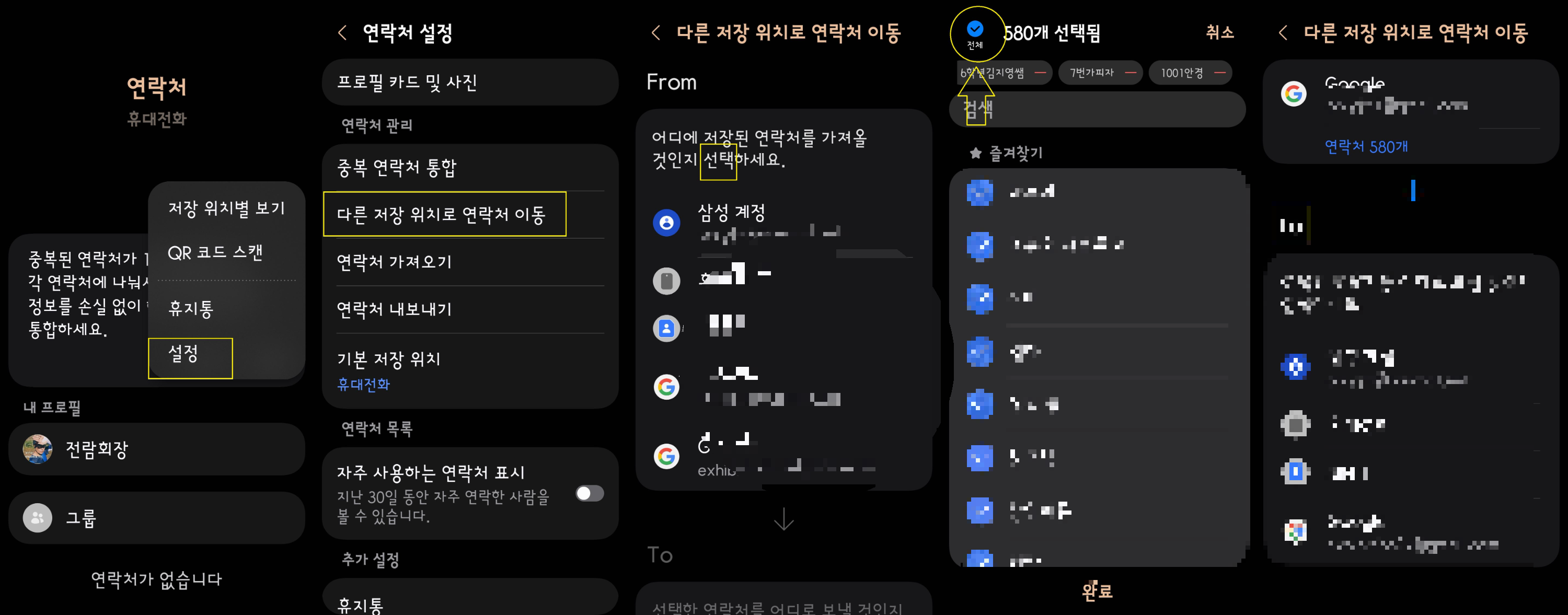
스마트폰에 자녀의 새 계정을 추가했다면, 부모 계정을 지우기 전에 반드시 연락처를 옮겨야 합니다. 숨어있는 최신 One UI 메뉴를 정확히 알려드립니다.
- 갤럭시 기본 [연락처] 앱 실행
- 메뉴 버튼을 눌러 하단의 [설정] 진입
- 연락처 설정 화면에서 [다른 저장 위치로 연락처 이동] 터치
- 가져올 위치: 기존 부모 구글 계정 선택 (전체 선택)
- 이동할 위치: 자녀의 새 구글 계정 선택 후 [이동]
- 이사가 완료되면 스마트폰 [설정] - [계정 및 백업] - [계정 관리]에서 부모 계정을 찾아 최종 삭제(로그아웃)합니다.
💡 전람회장의 추가 꿀팁: 구글 드라이브에 있는 과제 파일들은 '소유권 이전' 기능을 통해 새 계정으로 넘길 수 있으며, 플레이스토어 유료 앱은 '가족 라이브러리'로 묶으면 재결제 없이 계속 사용할 수 있습니다.
'IT 바이오 과학 정보' 카테고리의 다른 글
| GLP-1 다이어트 혁명 : 위고비·마운자로 제네릭 파괴와 바이오 메가캡 투자 전략 (0) | 2026.07.27 |
|---|---|
| 노안 점안제 효과와 백내장 수술 비용 : 돋보기 없이 눈 건강 관리하는 법 (1) | 2026.07.24 |
| AI 혁명의 거대한 함정 : 11조 달러 붐 뒤에 숨겨진 부채 위기와 요금 인상 분석 (0) | 2026.07.20 |
| 티스토리 구글 검색 누락 해결 : 구글 서치콘솔 수동 색인 요청 완벽 가이드 (0) | 2026.07.13 |
| 티스토리 애드센스 수익 극대화 : 독립 도메인 세팅 및 구글 서치콘솔 완벽 연동법 (0) | 2026.07.05 |