📌 프롤로그 : 왜 이 시스템을 구축해야 할까?
인터넷에 널린 수많은 정보와 기사들을 단순히 브라우저에 '즐겨찾기' 해두기만 하고, 다시 열어본 적이 있으신가요? 아마 거의 없을 것입니다. 정보를 수동으로 저장하는 방식은 '데이터 무덤'을 만들 뿐입니다.
이 매뉴얼은 당신이 스크랩한 웹 문서들을 '옵시디언(Obsidian)'이라는 디지털 창고에 체계적으로 모으고, 'AI(헤르메스 에이전트)'에게 3줄 요약과 분류를 맡기는 '지식 자동화 공장'을 짓는 과정입니다.
고사양 그래픽카드가 없어도 괜찮습니다. i5 CPU에 16GB RAM 정도의 평범한 PC 환경이라면 충분합니다. 클라우드 기반의 AI 모델을 연결해 내 PC를 24시간 일하는 똑똑한 비서로 만드는 법, 지금부터 상세히 기록해 둡니다.
🛠️ 1단계 : 지식 창고 만들기 (옵시디언 세팅)
AI 일꾼이 문서를 정리하고 요약해 둘 물리적인 창고(폴더)를 내 컴퓨터에 만드는 과정입니다.
1. 옵시디언(Obsidian) 다운로드 및 설치
옵시디언은 메모장처럼 가볍지만, 지식을 연결하고 확장하는 데 특화된 강력한 도구입니다. 회원가입 없이 무료로 사용할 수 있습니다.
📥 옵시디언(Obsidian) 공식 홈페이지 다운로드 바로가기
접속 후 메인 화면에 보이는 파란색 [Download for Windows] 버튼을 클릭하시면 됩니다.
2. 보관소(Vault) 생성
옵시디언을 실행하고 [Create new vault(새 보관소 만들기)]를 클릭합니다. 보관소 이름은 블로그 지식창고 등으로 짓고, 원하는 드라이브(예: K드라이브)에 위치를 지정합니다.
3. 수동 폴더 구조 잡기 (지식 정리의 핵심)
AI가 일을 잘하려면 '정리된 창고'가 필요합니다. 탐색기 빈 곳에 우클릭하여 다음 구조를 만드세요.
- 폴더 생성: Raw(날것의 정보), Wiki(가공된 지식), Schema(분류 규칙)
- 하위 폴더 생성: Raw 폴더 안에 Articles 폴더를 만듭니다.
- 새 노트 생성: 최상위 경로에 Index(목차용), Agent(AI 규칙 설정용) 노트를 만듭니다.
🧠 2단계: AI 일꾼 고용 및 두뇌 연결 (헤르메스 + 오픈라우터)
창고가 준비되었으니, 이 창고를 관리할 AI 일꾼 프로그램(헤르메스)을 깔고 무료 두뇌를 연결해 줍니다.
- 헤르메스(Hermes Agent) 설치
- 데스크톱 버전 헤르메스 에이전트를 다운로드하여 설치합니다.
- https://github.com/desktop-hermes/hermes-agent-desktop
- 링크 접속 후 Assets 항목 아래에 있는 .exe로 끝나는 설치 파일을 클릭하세요.
- 그렇지 않으면 아래 주소를 클릭해서 다운로드 받으세요.
- https://hermes-agent.nousresearch.com/
- 오픈라우터(OpenRouter) API 키 발급
- openrouter.ai에 접속하여 구글 계정으로 로그인합니다.
- API 키란? 간단히 말해 AI 모델 사용 권한을 인증하는 '개인 식별 암호'입니다. [OpenRouter]에 접속해 구글 계정으로 로그인합니다.
- 우측 상단 메뉴에서 [Keys] ➡️ [Create Key]를 눌러 API 키를 생성합니다.
- 주의: 생성된 긴 암호(sk-or...)는 창을 닫으면 다시 볼 수 없으니 무조건 메모장을 열어 복사해 둡니다.
- 헤르메스에 API 키 연결
- 헤르메스 실행 → 모델 선택 창 하단 [Set up OpenRouter] 클릭 → 복사한 키 붙여넣기.
- 파란색 OPENROUTER CONNECTED 문구가 뜨면 성공입니다.
- 모델 선택 꿀팁: poolside/laguna-m.1:free 또는 llama-3-8b-instruct:free와 같이 이름 뒤에 :free가 붙은 모델을 선택하세요. 무료이면서 가벼워 오류가 거의 없습니다.
- 가벼운 무료 모델 선택 (오류 방지)
- 무거운 모델은 타임아웃(에러)을 발생시킬 수 있습니다. 모델 선택창을 눌러 poolside/laguna-m.1:free 또는 meta-llama/llama-3-8b-instruct:free 등 이름 끝에 :free가 붙은 가벼운 모델을 선택하고 [Apply]를 누릅니다.
- 작업장(Working Directory) 지정
- 헤르메스 우측 상단 톱니바퀴(설정) ➡️ Workspace 탭 이동.
- Working Directory 입력칸에 1단계에서 만든 옵시디언 창고의 정확한 절대 경로(예: K:\블로그 지식창고)를 복사해서 붙여넣습니다.
✂️ 3단계: 마법의 가위 장착 (웹 클리퍼 설정)
인터넷에서 본 기사를 클릭 한 번에 내 옵시디언 창고로 빨아들이는 크롬 확장 프로그램을 세팅합니다.
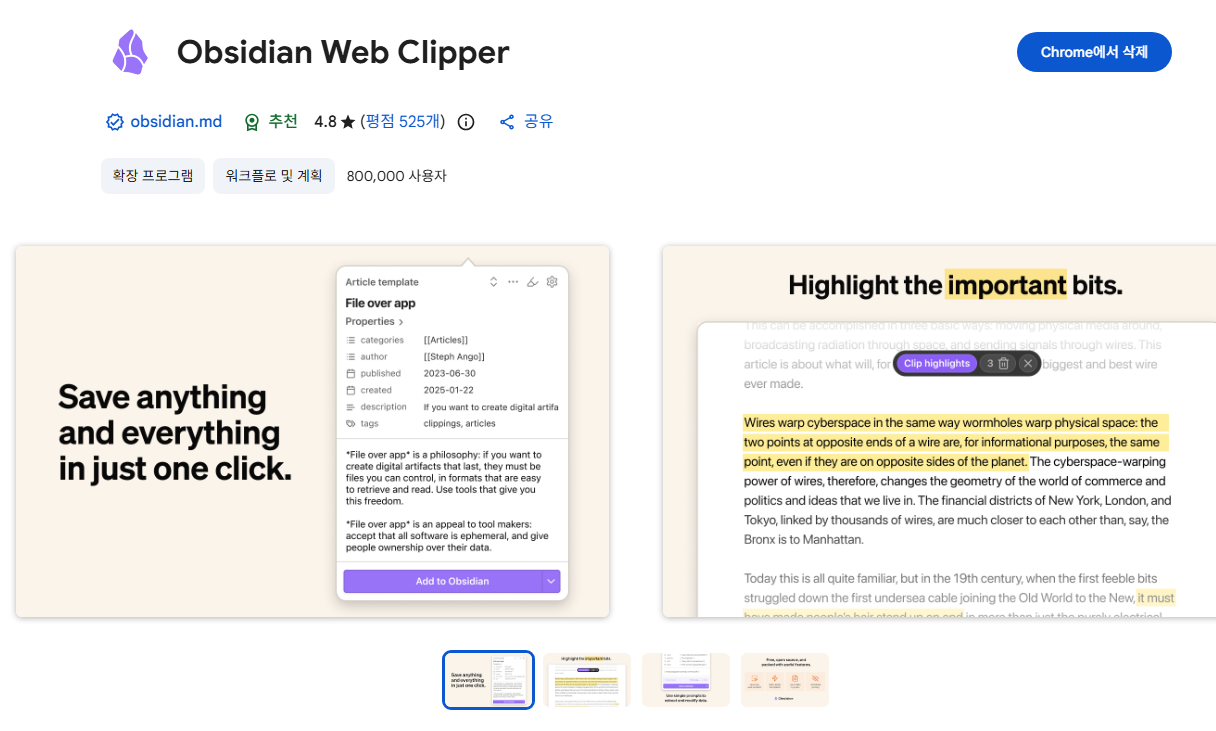
- 크롬 웹스토어 접속 및 설치
- Obsidian Web Clipper를 검색하여 크롬에 추가하고, 주소창 옆에 압정 핀으로 고정합니다.
- 클리퍼 저장 경로 세팅 (핵심)
- 클리퍼 아이콘 우클릭 ➡️ [옵션/설정] 클릭.
- 일반 탭 (보관소): 현재 사용 중인 보관소 이름(블로그 지식창고)을 정확히 타이핑합니다.
- 기본 템플릿 탭 (노트 경로): 기사가 저장될 하위 폴더인 Raw/Articles를 입력합니다.
- 사용법: 스크랩하고 싶은 뉴스나 칼럼 화면에서 클리퍼 버튼을 누르고 [Obsidian에 추가하기]를 누르면, 지정한 경로로 텍스트가 쏙 들어갑니다.
🤖 4단계 : 실전! AI에게 기사 요약 시키기
이제 내 옵시디언 창고를 관리하는 AI에게 명령을 내릴 시간입니다. 헤르메스 채팅창에 아래 명령어를 입력하세요.
[명령 프롬프트] "K:\블로그 지식창고\Raw\Articles 폴더 안에 방금 내가 스크랩한 마크다운(.md) 기사가 있어. 그 기사를 읽고, 전체 내용을 3줄로 핵심만 요약해서 K:\블로그 지식창고\Wiki 폴더 안에 새로운 마크다운(.md) 문서로 만들어 줘. 파일 이름은 기사 제목으로 해줘."
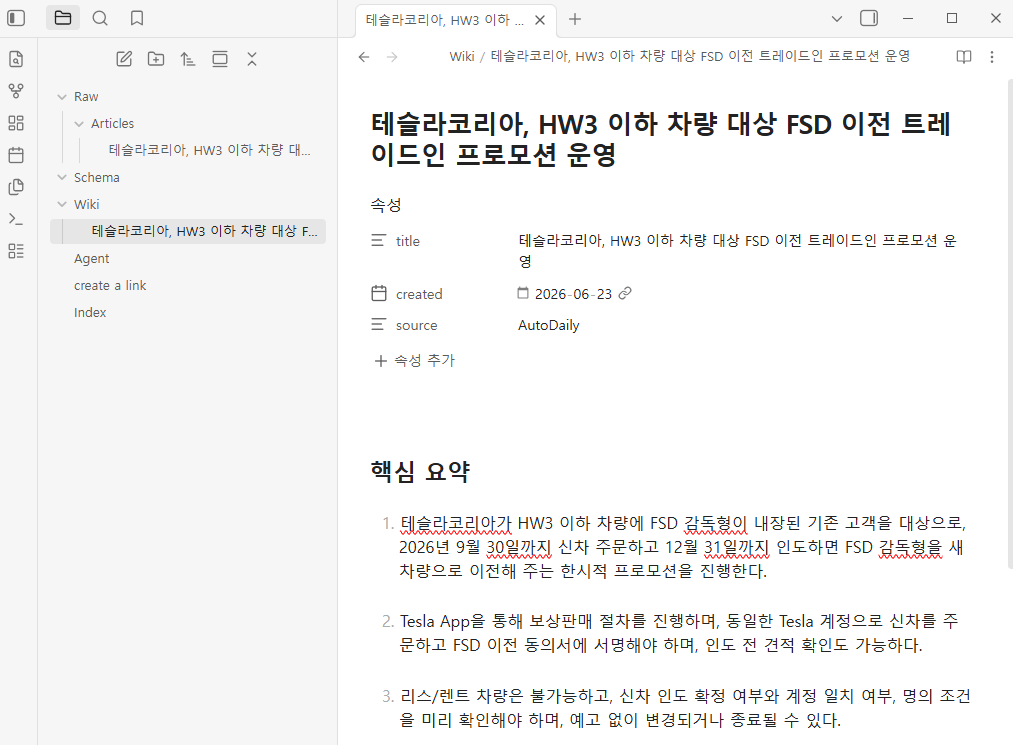
수 초~수 분 내에 헤르메스가 작업을 완료합니다. 이제 옵시디언의 Wiki 폴더를 열어보세요. 깔끔하게 요약된 지식 노트를 확인하실 수 있을 겁니다!
🌟 팁 : 왜 이 시스템을 써야 할까요?
이 시스템은 단순히 기사를 요약하는 게 아닙니다. 나만의 지식 데이터베이스(Second Brain)를 구축하는 첫걸음입니다. 이렇게 모인 정보들은 시간이 지나면 블로그 포스팅의 재료가 되고, 더 나아가 전람회장님만의 인사이트가 담긴 소중한 자산이 될 것입니다.
아래 화면은 필자가 직접 옵시디언 - 헤르메스 연동 세팅 후 기사 하나를 가져와 테스트해본 것입니다.
[심층분석] "더 깊이 있는 지식을 원하신다면?" 아래의 글들을 참고하시기 바랍니다.
티스토리 구글 애드센스 신청 완벽 가이드 (서치콘솔, 네이버 서치어드바이저 세팅까지 한 번에 끝내기
티스토리 구글 애드센스 신청 완벽 가이드 (서치콘솔, 네이버 서치어드바이저 세팅까지 한 번에
많은 분들이 블로그나 시작해볼까? 하는 생각을 시작으로 가벼운 주제부터 선택하여 글을 쓰기 시작합니다.그러다 시스템을 알아가게 되고, 이웃들과의 소통도 하면서 조금씩 글이 많아지고 그
cryptotesla.kr
티스토리 구글 검색 누락 해결 : 구글 서치콘솔 수동 색인 요청 완벽 가이드
티스토리 구글 검색 누락 해결 : 구글 서치콘솔 수동 색인 요청 완벽 가이드
안녕하세요. 11년 동안 네이버 블로그를 운영하다가 최근 구글 검색 유입(SEO)의 신세계에 본격적으로 뛰어든 전람회장입니다.네이버 블로그 생태계에서는 정성스럽게 글을 발행하고 나면 얼마
cryptotesla.kr
구글 애드센스 수익 극대화를 위한 티스토리 독립 도메인 세팅 및 서치콘솔 연동 가이드
구글 애드센스 수익 극대화를 위한 티스토리 독립 도메인 세팅 및 서치콘솔 연동 가이드
구글 애드센스를 활용한 웹 부업 및 지식 창업 시장에서 플랫폼 종속성을 탈피하고 장기적인 자산 가치를 보존하기 위해서는 초기 인프라 구축 단계가 대단히 중요합니다. 많은 초보 블로거들
cryptotesla.kr
'IT 바이오 과학 정보' 카테고리의 다른 글
| 티스토리 구글 검색 누락 해결 : 구글 서치콘솔 수동 색인 요청 완벽 가이드 (0) | 2026.07.13 |
|---|---|
| 티스토리 애드센스 수익 극대화 : 독립 도메인 세팅 및 구글 서치콘솔 완벽 연동법 (0) | 2026.07.05 |
| 티스토리 애드센스 신청 가이드 : 구글 서치콘솔 및 네이버 서치어드바이저 세팅 완벽 정리 (0) | 2026.07.04 |
| 역노화 임상과 투자 : 좀비 세포와 후성유전학이 바꿀 미래와 크립토 투자 전략 (0) | 2026.07.02 |
| AI 에이전트 시대 : 챗GPT를 넘어 업무 자동화와 세컨드 브레인 구축하는 법 (0) | 2026.06.30 |