티스토리 구글 애드센스 신청 완벽 가이드 (서치콘솔, 네이버 서치어드바이저 세팅까지 한 번에 끝내기
많은 분들이 블로그나 시작해볼까? 하는 생각을 시작으로 가벼운 주제부터 선택하여 글을 쓰기 시작합니다.
그러다 시스템을 알아가게 되고, 이웃들과의 소통도 하면서 조금씩 글이 많아지고 그러다보면 광고도 유치하게 되죠.
우리나라는 네이버 블로그와 티스토리 블로그가 가장 큰 플랫폼인데요...
그 중에서 구글 검색과 광고 유치가 용이한 티스토리에 초점을 맞춰서 이야기해보려합니다.
블로그 수익화를 다짐하고 티스토리에 글을 15개~20개 정도 꾸준히 썼다면, 이제 드디어 '애드고시'라고 불리는 구글 애드센스 승인 신청을 할 차례입니다.
하지만 초보자들은 애드센스 가입 화면에서부터 당황하기 시작합니다.
"어? 나 달러 통장 없는데 지금 만들어야 하나?", "네이버에 사이트맵 넣으라는데 메뉴가 어디 있지?" 등등 막히는 구간이 한두 곳이 아니죠.
오늘은 훗날 새로운 블로그를 만들 미래의 저를 위해, 그리고 이 글을 보시는 모든 왕초보 분들을 위해 단 하나의 헤맴도 없이 마우스 클릭만으로 끝내는 [애드센스 + 구글 서치콘솔 + 네이버 서치어드바이저] 3대장 완벽 세팅 매뉴얼을 정리했습니다. 무조건 이대로만 따라오세요!
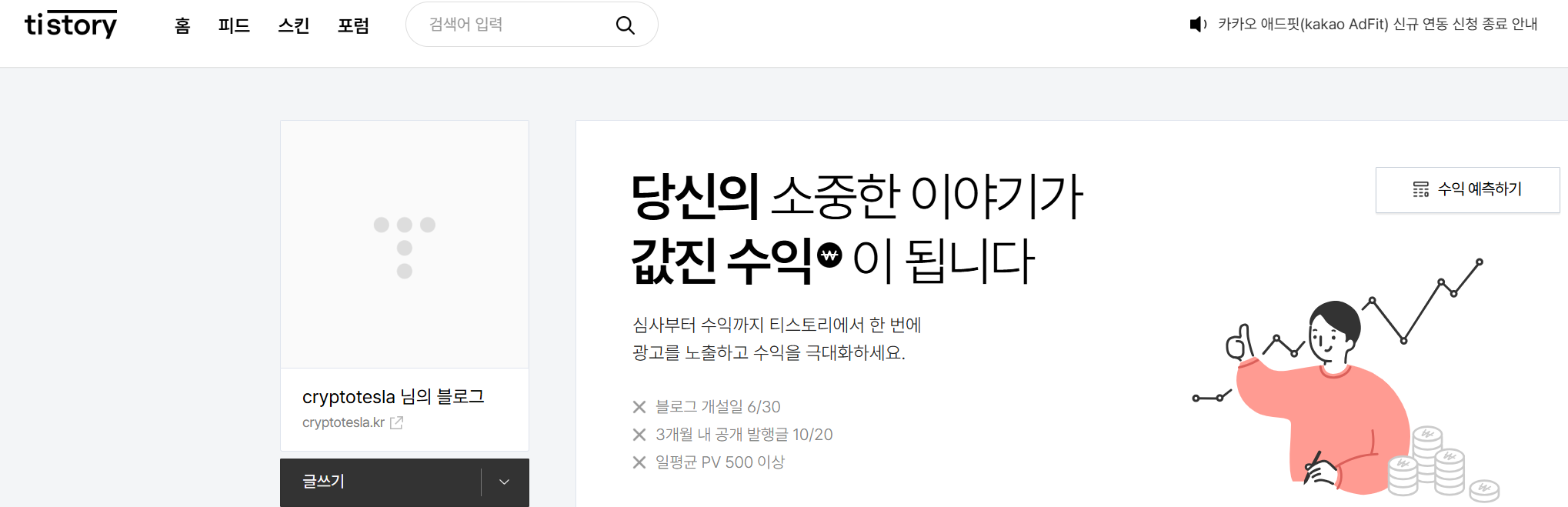
💡 0단계: 개념부터 잡고 가자! 사이트맵(Sitemap)과 RSS가 대체 뭔데?
무작정 따라 하기 전에, 우리가 왜 이 귀찮은 세팅을 해야 하는지 딱 1분만 이해하고 넘어갑시다. 검색엔진 로봇(구글, 네이버)에게 내 블로그를 잘 챙겨달라고 쥐여주는 두 가지 핵심 아이템입니다.
- 🗺️ 사이트맵(Sitemap.xml): "내 블로그의 완벽한 지도"
- 건물을 지을 때 설계도가 필요하듯, 로봇에게 "내 블로그는 이런 카테고리와 이런 글들로 이루어져 있어"라고 구조를 알려주는 지도입니다. 이 지도를 쥐여줘야 로봇이 내 블로그 구석구석을 돌아다니며 글을 수집해 갑니다.
- 📢 RSS (Really Simple Syndication): "새 글 알림 확성기"
- 매번 로봇이 내 블로그에 올 때까지 기다릴 순 없겠죠? RSS는 내가 새로운 포스팅을 발행할 때마다 "여기 새 글 나왔어요! 빨리 가져가서 검색창에 띄워주세요!"라고 동네방네 소리치는 확성기(또는 구독 배달부) 역할을 합니다.
이 두 가지를 검색엔진에 등록해 두어야만 내 피 같은 포스팅들이 누락 없이 검색창 상단에 노출될 수 있습니다.
💰 1단계: 구글 애드센스 가입 및 신청 (달러 통장 오해 타파!)
1. 구글 애드센스 홈페이지 접속 및 로그인 구글 계정으로 로그인한 뒤 [시작하기]를 누르고, 내 티스토리 주소
(예: [https://cryptotesla.kr](https://cryptotesla.kr))를 입력합니다.
2. [핵심] 고객 정보 입력 (달러 계좌 필요 없음 ❌) 화면에 노란색 느낌표로 '필수: 귀하에 대한 정보를 입력하세요'라는 카드가 보일 겁니다. 여기서 많은 분이 "수익금 받을 달러 통장 번호를 적어야 하나?" 고민하는데, 지금 당장 달러 통장은 전혀 필요 없습니다.
- 여기서는 나중에 수익 10달러를 달성했을 때 구글이 '본인 인증용 우편물(PIN 번호)'을 보낼 실제 집 주소를 적는 곳입니다.
- 반드시 본명과 정확한 도로명 집 주소(우편번호 포함)를 기재하세요. 주소가 틀리면 나중에 우편물을 못 받아서 수익금을 날릴 수도 있습니다.
3. 유럽 지역 동의 메시지 만들기 GDPR(개인정보 보호법) 규정 때문에 뜨는 창입니다. 복잡하게 생각할 것 없이 맨 왼쪽 첫 번째 동그라미(Google의 CMP를 사용하여 2가지 선택사항 포함...)를 체크하고 우측 하단 [제출]을 누르시면 됩니다.
4. 티스토리와 애드센스 연동하기 애드센스 창을 잠시 열어두고, 내 티스토리 관리자(설정) 페이지로 이동합니다.
- 왼쪽 메뉴에서 [수익] ➡️ [Google AdSense 연동하기] 클릭
- 구글 계정으로 로그인하여 모든 권한 [허용] 체크
- 연동이 끝났으면 다시 애드센스 화면으로 돌아와 [심사 요청(검토 요청)] 버튼을 누릅니다. 세 가지 항목에 모두 초록색 체크(✔)가 들어왔다면 애드센스 신청은 100% 끝입니다!
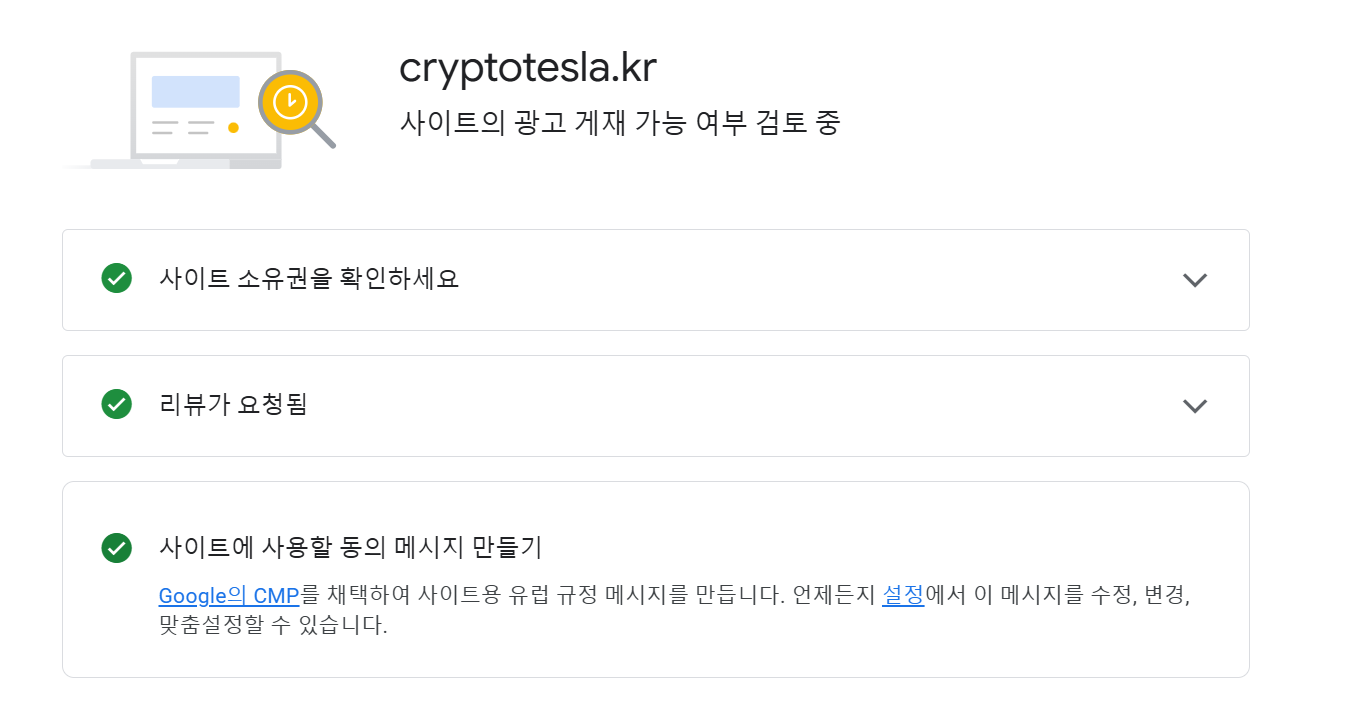
🔍 2단계: 구글 서치콘솔 등록 (내 블로그 지도 쥐여주기)
티스토리와 구글을 연동했기 때문에 소유권 확인은 자동으로 되어 있습니다. 바로 로봇에게 지도와 확성기를 쥐여주러 갑니다.
- 구글 서치콘솔에 접속하여 로그인합니다.
- 왼쪽 상단에 내 블로그 주소가 잘 떠 있는지 확인합니다.
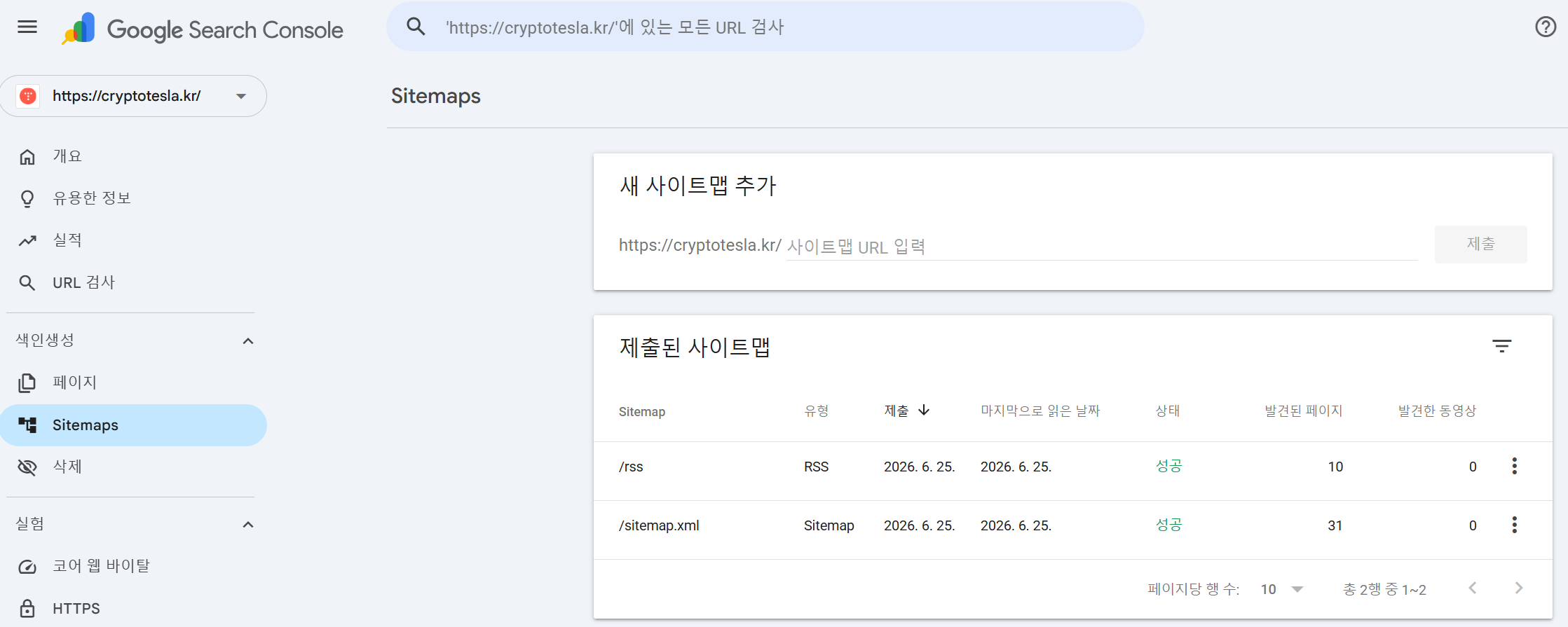
- 왼쪽 메뉴 중 [Sitemaps]를 클릭합니다.
- 사이트맵 제출: 새 사이트맵 추가 옆 빈칸에 이미 https://내블로그주소/가 회색으로 박혀 있을 겁니다. 그 뒤에 딱 sitemap.xml 이라고만 치고 [제출]을 누릅니다.
- RSS 제출: 똑같은 빈칸에 이번에는 rss 라고만 치고 [제출]을 누릅니다.
- 아래 제출된 목록에 상태가 초록색으로 '성공'이라고 뜬다면 구글 세팅 완료입니다! (빨간 글씨가 뜬다면 당황하지 말고 F5 새로고침을 몇 번 누르면 해결됩니다.)
🟢 3단계: 네이버 서치어드바이저 세팅 (숨은 메뉴 찾기 꿀팁)
네이버는 구글과 달리 약간의 수작업이 필요하지만 알고 나면 1분 컷입니다.
1. 네이버 웹마스터 도구 사이트 등록 네이버 서치어드바이저 접속 ➡️ [웹마스터 도구] ➡️ 사이트 주소 입력
2. 사이트 소유권 확인 (HTML 메타 태그 방식을 선택!)
- 화면에 뜨는 초록색 코드 <meta name="naver-site-verification" content="복잡한문자열" />을 복사합니다.
- 내 티스토리 관리자 메뉴 ➡️ 왼쪽 아래 [플러그인] ➡️ [Meta Tag 등록] 클릭
- + 메타 태그 추가를 누르고, 이름 칸에는 naver-site-verification을, 내용 칸에는 아까 복사한 복잡한문자열을 붙여넣고 저장합니다.
- 다시 네이버 화면으로 돌아와서 [소유권 확인] 버튼을 누르면 성공!
3. [가장 많이 막히는 곳] 요청 메뉴가 안 보여요! 소유권 확인을 마쳤는데 왼쪽 메뉴판에 [요청] 메뉴가 없어서 당황하셨나요? 지금은 '로비'에 있어서 그렇습니다. 화면 아래 사이트 목록에 있는 '내 블로그 주소'를 마우스로 직접 클릭해서 관리실 안으로 들어가세요! 그러면 숨겨져 있던 왼쪽 메뉴들이 쫙 펼쳐집니다.
4. 네이버에 사이트맵 / RSS 제출하기
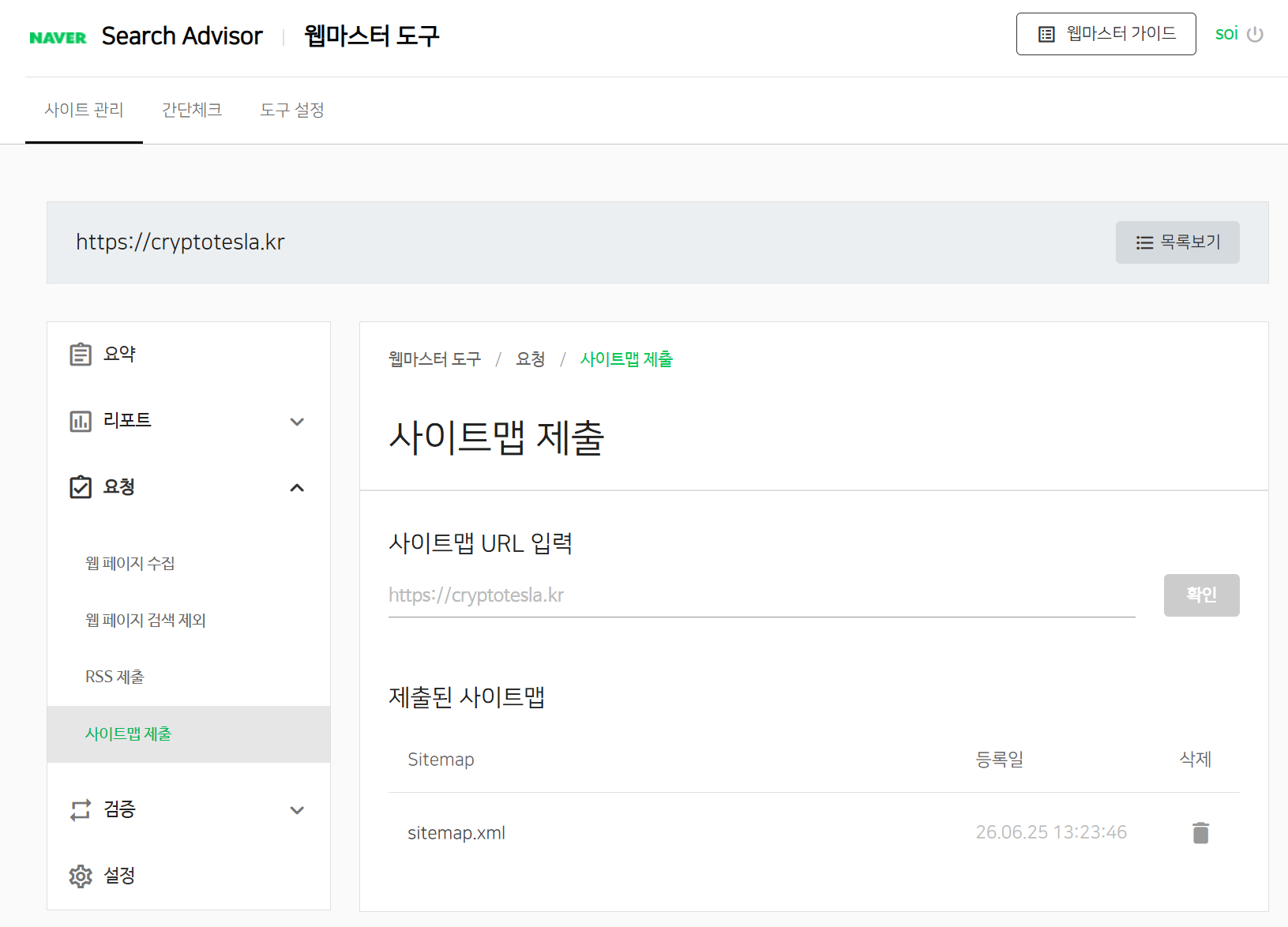
- 왼쪽 메뉴에서 [요청] ➡️ [사이트맵 제출] 클릭. 빈칸에 주소 앞부분이 고정되어 있다면 sitemap.xml 만 입력하고 제출.
- [요청] ➡️ [RSS 제출] 클릭. (주의!) 여기는 빈칸이 통짜로 비어있는 경우가 많습니다. 반드시 https://내블로그주소/rss 라고 전체 주소를 꼼꼼하게 다 적어서 제출해야 오류가 나지 않습니다.
🎉 마무리: 이제 샌드박스를 뚫고 나아갈 시간
수고하셨습니다! 하단 목록에 sitemap.xml과 rss가 잘 등록된 것을 확인했다면 가장 머리 아픈 기술적 세팅은 모두 끝났습니다.
"그런데 세팅을 다 했는데도 검색 유입이 없어요!" 정상입니다. 구글과 네이버 로봇은 갓 태어난 신생 블로그를 바로 믿어주지 않고, 1~3개월 정도 '샌드박스(Sandbox)'라는 모래놀이터에 가둬두고 지켜봅니다.
이 시기에 조회수 0에 실망해서 포기하지 마세요. 오늘 우리가 뚫어놓은 고속도로(사이트맵/RSS)를 통해 로봇들이 매일매일 내 글을 훔쳐보고 채점하고 있습니다. 묵묵히 '1일 1포스팅 예약 발행'을 유지하다 보면, 샌드박스가 풀리는 순간 쌓아둔 포스팅들이 일제히 검색창 1페이지에 꽂히는 기적을 맛보게 되실 겁니다.
모두 애드고시 원패스 합격을 기원합니다!